1、宝塔面板优化-为 Linux 系统设置 Swap 虚拟内存
swap 是 Linux 系统的虚拟内存,客户访问网站实际是通过内存执行,云服务器内存有限,大流量访问会导致内存不足。为解决该问题,当物理内存不足时,系统就会自动调用硬盘来充当内存,以弥补内存的紧缺,这就是虚拟内存的作用。现在的云服务器大多都是 kvm 虚拟架构的,开启虚拟内存就更有必要( OVZ虚拟架构机器不可用此功能 )。当然如果童鞋是大佬级别,内存32G以上就不用考虑开启 swap 了。 开启方法:在宝塔面板左侧导航点击【 软件管理 】,然后点击顶部的系统工具中,在系统工具列表中找到 Linux 工具箱 1.5版本,点击最右侧的【 设置 】,然后在 Linux 工具箱窗口点击左侧的【 Swap/虚拟内存 】,填写 Swap 虚拟内存 大小,然后点击【确定】。宝塔官方建议 swap 容量在真实内存容量的1.5倍左右,若您的服务器内存大于4GB,可设 1-2GB 的固定值。
2、宝塔面板优化-添加计划任务释放内存
释放内存就是将驻留在内存中的数据从内存中释放出来,提高内存资源的利用率,提升云服务器性能。宝塔面板已经考虑到了内存释放的问题,可以添加内存释放计划任务,让服务器每天或每周释放一次,释放PHP、MYSQL、PURE-FTPD、APACHE、NGINX的内存占用,建议在每天半夜执行,间隔时间根据自己网站的用户量及内存占用百分比来定。 释放方法:登陆宝塔面板点击左侧导航的【 计划任务 】,选择任务类型为释放内存,根据自己需要设置执行周期和执行时间,然后点击确定即可。
3、宝塔面板优化-安装 PHP 缓存扩展
宝塔面板集成了 php 5.3 到 php7.3 版本,php 7.0 及以上版本进行了很多优化,处理速度更快,更高效稳定。常用的 hph 缓存插件有 Opcache 脚本缓存、Memcached 缓存和 redis 内容缓存。我们可以通过安装缓存插件来提升服务器的运行效率。缓存插件安装完成后,对对应网站进行缓存配置,一般在站点文件的 confing 文件中进行配置,即可提升网站访问速度。 opcache、xcache、apc 等脚本缓存扩展,请只安装其中1个,否则可能导致您的站点程序异常。但是 Memcached 和 redis 这两个内容缓存我们可以同时安装。我们也要切记,缓存扩展也并不是越多越好,凡事都得有一个度,超过这个度了,反而会拖慢 php 的执行效率。 安装方法:登录宝塔面板,在左侧导航菜单点击【 软件管理 】,找到您正在使用的 php 版本,点击右侧的 【 设置 】 ,进入php 管理界面,在php管理界面点击左侧的【 安装扩展 】,选择您需要的缓存进行安装。
4、宝塔面板优化-php 配置优化
部分网站或者系统在运行的时候本身比较耗费内存,memory_limit 用来设置脚本内存的临界点,如果运行过程中脚本内存达到了临界点就会出现报错,但也不是说设置的越大越好,原则上脚本内存的设置不要超过云服务器的物理内存, 否则可能会导致启用磁盘 swap,服务器资源耗尽,最后死机。以用户量全球第一的 wordpress 为例,要跑的流畅的话把 memory_limit 脚本内存限制修改成 256M,这样 wordpress 会如鱼得水。 配置方法:登录宝塔面板,在左侧导航菜单点击【 软件管理 】,找到您正在使用的 php 版本,点击右侧的 【设置】 ,进入php 管理界面,在php管理界面点击左侧的【 配置修改 】,把 memory_limit 脚本内存限制修改成 256M,然后保存即可。
5、宝塔面板优化-PHP 并发调整
并发量和日访问量是两个概念,所谓并发可以简单理解为同一秒访问网站的客户数量,假设并发设置为50,那您 1 分钟就可以有 3000 的访问量,日访问量也十分的牛X了,但也不是说并发设置的越大就越好,如果并发数设置过大,被 CC 攻击时服务器宕机挂掉的可能性也十分高了,君哥建议并发数设置不要超过 300 。php的并发调整是优化中至关重要的环节,宝塔面板里面自带了几个并发优化方案,一般 1 核 1G 内存的云服务器,设置 30 并发或 50 并发都可以。 设置方法:登录宝塔面板,在左侧导航菜单点击【 软件管理 】,找到您正在使用的 php 版本,点击右侧的【设置 】,进入php 管理界面,在php管理界面点击左侧的 【性能调整】,选择并发方案,然后保存即可。
6、宝塔面板优化-MySQL 性能优化
服务器性能开销最大的是数据库开销,通过上述各项优化后,还远远不能承受高并发大流量的站点访问,我们需要对 MySQL 进行性能优化。宝塔面板非常人性化,内置了数据库性能优化方案,我们只需要鼠标轻点即可完成。进行性能一键优化后,保存并重启数据库,然后在当前状态进行观察,根据建议做适当的调整。 设置方法:登录宝塔面板,在左侧导航菜单点击【软件管理】,找到您正在使用的 MySQL 版本,点击右侧的 【设置 】,进入 MySQL 管理界面,在 MySQL 管理界面点击左侧的 【 性能调整 】,根据您的服务器配置选择优化方案,然后先保存再重启数据库即可。
7、宝塔面板优化-Session 存储设置
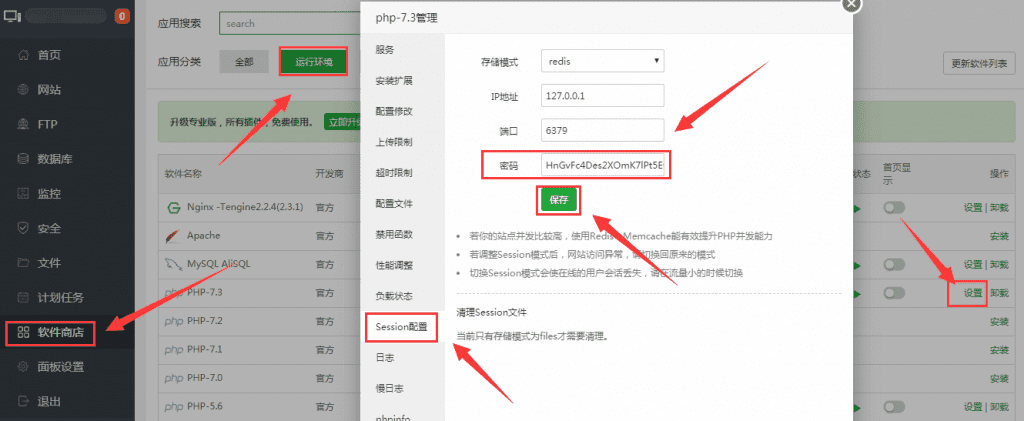
Session 称为会话信息,位于web服务器上,主要负责访问者与网站之间的交互,当访问浏览器请求 http 地址时,将传递到web服务器上并与访问信息进行匹配,宝塔默认 Session 保存在指定的文件夹中,当用户访问时要从文件中检索 Session ID ,效率不高,宝塔面板可以把 Session 存储位置修改到 redis ,提高会话信息检索效率,减少响应时间。 设置方法:- 先在第三步安装 redis 扩展,然后点击宝塔面板左侧导航【软件管理】,再点击顶部的【运行环境】,找到 redis 版本,点击右侧的【设置】,打开 redis 设置窗口,再点击 redis 窗口的左侧【性能调整】,在 requirepass 一栏输入密码,这个密码自己设置,越复杂越好,设置完成后复制你设置的密码,然后点击【保存】。


- 然后点击宝塔面板左侧导航【软件管理】,再点击顶部的【运行环境】,找到对应的 php 版本,点击右侧的【设置】,打开 php 管理窗口,在 php 管理窗口点击左侧的 【 Session设置 】,然后在密码位置粘贴上一步复制的密码,然后点击保存。
8、优化前后的实测对比:1 核 2G 和 2 核 4G 差在哪
很多人做完上面七步就以为”优化完了”,但没量过就不知道有没有用。我在同一台 1 核 2G 的测试机(KVM、Ubuntu 22.04、宝塔 9.x、PHP 8.1、MySQL 8.0)上按七步顺序逐项开启,用 wrk 压一个普通 WordPress 首页,记录三个数:并发 50 时的平均响应时间、内存占用、连续压 5 分钟有没有出现 502。
| 配置 | 优化前(默认) | 只做 Swap + 释放内存 | 七步全做 |
|---|---|---|---|
| 1 核 2G,并发 50 | 响应 4–6 秒,途中出现 502 | 响应 2.5–3.5 秒,不再 502 | 响应 0.8–1.5 秒,内存稳定在 1.3G 左右 |
| 2 核 4G,并发 100 | 响应 2–3 秒 | 响应 1.5–2 秒 | 响应 0.5–1 秒 |
这些数字只代表一个普通 WordPress 站点的量级。你装了多少插件、图片多大、有没有上页面缓存,结果会差很多。看方向就好:Swap 解决的是”不崩”,缓存与并发解决的是”变快”,这两件事不能互相替代。
9、按流量档位决定先做哪几步
七步不必一次全做,按你的日访问量挑重点反而更省事:
| 日 PV | 优先做 | 可以先不做 |
|---|---|---|
| 500 以下(新站) | PHP 配置、Opcache、MySQL 性能调整 | Swap、Session 改 Redis(收益小) |
| 500–5000 | Swap、计划任务释放内存、Opcache、MySQL 性能调整 | Session 改 Redis(除非有会员登录) |
| 5000 以上 / 有登录功能 | 七步全做,另加页面缓存插件与 CDN | — |
登录用户多的站,Session 存 Redis 才划算;纯展示站把 Session 塞进 Redis,只是多养了一个服务。如果服务器还没买,起步站可以看 Bluehost 主机方案(注册多送一年域名),配置上 2 核 2G 是跑 WordPress 的及格线,再低就得靠缓存硬撑。
10、2026 年做宝塔优化最容易踩的四个坑
第一个坑:Swap 设得越大越好。官方建议 1.5 倍,那是”保命”不是”提速”。硬盘比内存慢两个数量级,系统一旦频繁用 Swap,网站只会更卡。1 核 2G 设 1–2G 足够,设 8G 只会让你在真出问题时更晚发现。
第二个坑:缓存扩展装了三个。Opcache、Xcache、APC 属于同一类脚本缓存,只能留一个;Memcached 和 Redis 是内容缓存,可以共存,但新站同时开两个只是多占内存。PHP 8 以后 Opcache 基本是必开项,先把 opcache.memory_consumption 调到 128M,比装一堆扩展实在。
第三个坑:面板自己成了入口。宝塔面板默认 8888 端口加密码登录,是全网扫描的重点目标。改端口、开面板 SSL、绑定访问域名或 IP 白名单、开两步验证,四件事十分钟能做完,优先级高于任何性能优化。
第四个坑:留着不用的 PHP 版本。装一个 PHP 版本就常驻一组 php-fpm 进程。把 5.6、7.0 这些早就不用的版本卸载掉,能直接省出几百 MB 内存,比调 memory_limit 立竿见影。具体卸载前先在站点设置里确认没有站点还在用旧版本。
11、优化完还是 502 / 504,按这个顺序查
- 502 Bad Gateway:先看 php-fpm 是否在跑,再看慢日志,最后看并发是不是被压满。多数情况是并发设太小被瞬时限流,不是程序崩了。
- 504 Gateway Timeout:请求处理超时,常见于后台导出、插件跑批量任务。临时把 nginx 的 fastcgi_read_timeout 调到 300 秒应急,长期还是要找出是哪个插件慢。
- 内存被 OOM 杀掉:
dmesg -T | grep -i "killed process"能看到被杀的进程名,多半是 mysqld 或 php-fpm。先降 MySQL 的 innodb_buffer_pool_size,再考虑加内存。 - MySQL 报 Too many connections:不要直接调大 max_connections,先看是不是慢查询把连接占死,用
SHOW PROCESSLIST找出卡住的语句。 - Session 改 Redis 后登录一直掉:八成是 requirepass 和 PHP 里填的密码不一致,或者 Redis 只绑了 127.0.0.1 而 PHP 走 socket。把两处密码对齐再试。
- 开了 Swap 反而更卡:
free -m看 si/so 两列,持续大于 0 说明系统在频繁换页。这时候该减负(关插件、降并发),不是继续加 Swap。
12、优化后的验收:三个命令就够
不用急着装监控面板,SSH 里三个命令先跑起来:uptime 看 1/5/15 分钟负载是否超过核数;free -m 看可用内存和 Swap 使用;mysqladmin status 看每秒查询数和慢查询趋势。优化完跑一轮,隔一天再跑一轮,两次对比才有意义。
压测脚本和更细的测试方法我单独写过一篇:服务器性能测试脚本,配合本文七步用,能看出每一步到底贡献了多少。装宝塔之前的服务器选择与建站流程,可以接着看 WordPress 建站教程;如果更关心前端速度和 SEO 表现,WordPress 优化六步和 谷歌 SEO 免费工具这两篇是互补的。
常见问题
宝塔面板优化后网站还是慢怎么办?
先分清是”服务器慢”还是”页面重”。用 PageSpeed Insights 测一次,如果 TTFB 低于 0.6 秒但 LCP 超过 3 秒,说明瓶颈在前端图片和脚本,不在服务器;如果 TTFB 就超过 1.2 秒,再回来查 PHP 并发、数据库慢查询和缓存是否真的生效。方向错了,调再多参数也没用。
1 核 2G 的服务器能扛多少并发?
跑 WordPress 且开了 Opcache 的情况下,1 核 2G 建议把 PHP 并发设 30,稳定跑 20–30 个同时请求没问题。设到 50 以上,内存会先顶不住。并发数不是越高越好,被 CC 攻击时高并发设置反而更容易整机失守。
开了 Swap 会不会让网站变慢?
平时不会,因为系统只有物理内存不够时才用 Swap。但如果 free -m 里 si/so 长期不为 0,说明已经在频繁换页,这时网站会明显变卡。判断标准很简单:Swap 有占用但 si/so 接近 0 是正常,si/so 持续有流量就该减负或加内存了。
宝塔免费版和专业版差别大吗?
个人小站免费版够用,七步优化全部能做完。专业版主要多的是企业级插件(如网站监控报表、防篡改、日志分析)和官方支持,日 PV 上万、或者站点有商业数据需要审计时才值得买。
优化会动到网站数据吗,有风险吗?
本文七步里只有”释放内存”和”重启数据库/php-fpm”会短暂中断服务,不动数据本身。真正有风险的是改 MySQL 参数和卸载 PHP 版本,操作前先在宝塔里做一次数据库备份与站点快照,两分钟的事。
宝塔面板需要一直升级到最新版吗?
安全更新建议跟,功能大版本可以观望一两周。升级前看官方更新日志里有没有涉及数据库或 PHP 的破坏性改动,并在低峰期操作。生产环境不建议追 beta 版。
ZBench 脚本VPS服务器硬件及网络一键检测脚本
相关推荐:
📦 附:夸克网盘资源库 · 持续更新
我做资源库的标准很苛刻:分类清晰、链接有效、持续更新——这份夸克网盘资源导航表三点都占:直到这篇发布前都还在更新,失效链接会被及时清理,新资源持续入库,找资源不用再到处碰运气。
- 📚 资源库入口:夸克网盘资源导航表(在线表格,收藏即用)
- 💾 建议先收藏本文或保存表格,需要时随时回来取用;表格会持续更新,值得定期逛一逛。
- 📢 觉得有用,欢迎转载分享给需要的朋友(转载注明出处即可)。