1、傲梅备软件功能
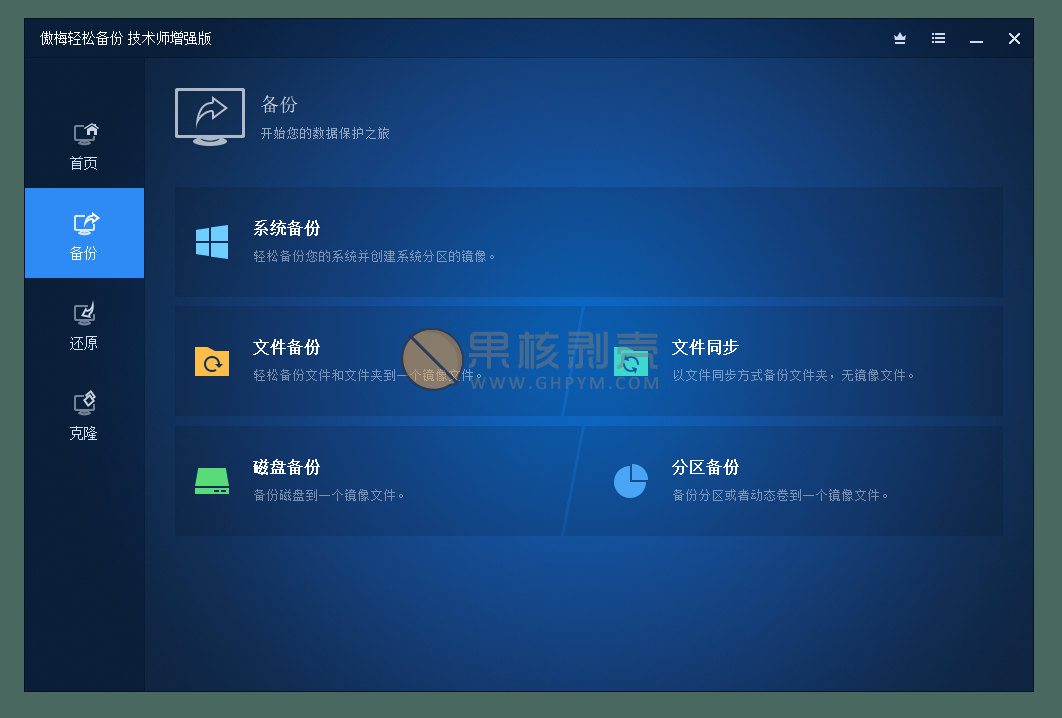
系统备份与还原 像一键Ghost系统那样,你几需要点几次鼠标就能将系统盘备份到指定的位置,如备份系统到移动硬盘。以后,如果系统出现问题就可以快速地还原系统,从而避免了重装系统的麻烦。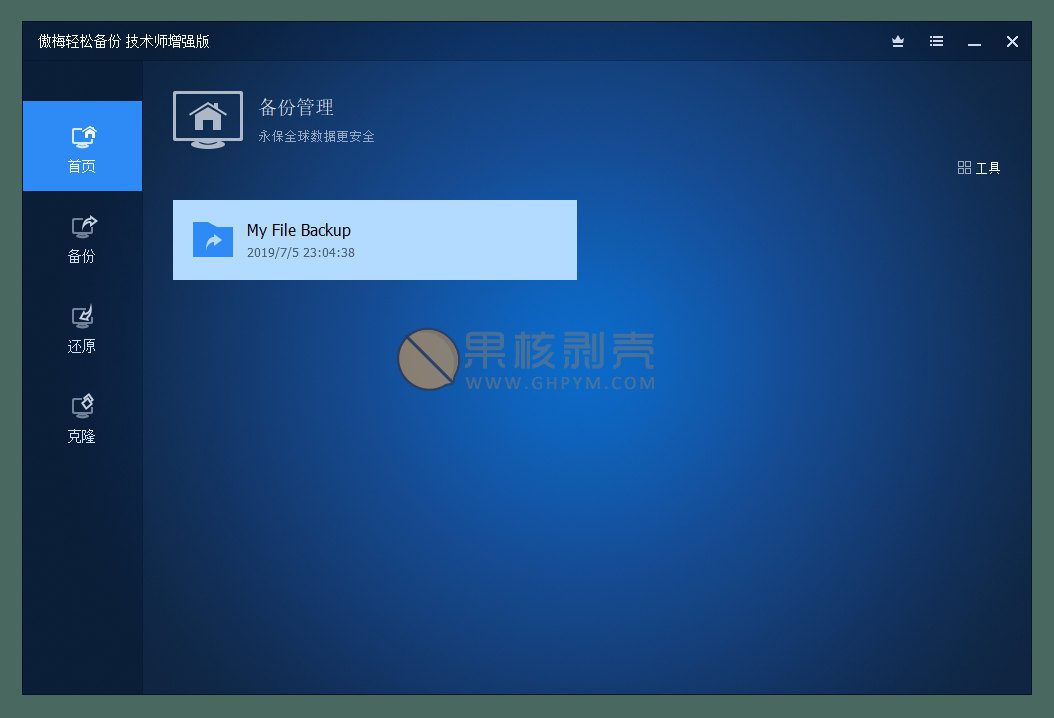 文件备份与还原
如果只想备份电脑少数的几个目录或文件,怎么办?例如:只需要备份工作目录,只想备份D盘中的Word文档。文件备份与还原功能能只处理特定的文件,让备份功能变得更灵活。
磁盘分区备份与还原
它也称着磁盘分区镜像,能直接备份多个硬盘和多个分区。当然,硬盘和分区中包含的所有数据都将被备份。还原功能除了能直接还原硬盘和分区外,还能选择性地还原特定的文件。
定时备份
对于某些重要的文件,我们可能想定期做一次备份。定时备份功能支持按每天,每周,每月,或某个周期自动做你指定数据的备份。
增量与差异备份
增量与差异备份只会备份中相比上一次改变过的数据,此功能能极大地提高备份速度和降低镜像文件所占用的空间。定时备份默认将使用增量备份的方式来优化备份的效率。
文件备份与还原
如果只想备份电脑少数的几个目录或文件,怎么办?例如:只需要备份工作目录,只想备份D盘中的Word文档。文件备份与还原功能能只处理特定的文件,让备份功能变得更灵活。
磁盘分区备份与还原
它也称着磁盘分区镜像,能直接备份多个硬盘和多个分区。当然,硬盘和分区中包含的所有数据都将被备份。还原功能除了能直接还原硬盘和分区外,还能选择性地还原特定的文件。
定时备份
对于某些重要的文件,我们可能想定期做一次备份。定时备份功能支持按每天,每周,每月,或某个周期自动做你指定数据的备份。
增量与差异备份
增量与差异备份只会备份中相比上一次改变过的数据,此功能能极大地提高备份速度和降低镜像文件所占用的空间。定时备份默认将使用增量备份的方式来优化备份的效率。
 备份后Email通知
自动备份完成后,是不是想知道备份的结果怎么样了,Email通知功能允许你设置是否将备份日志报告发到你的邮箱。于此,让你更安心!
备份后Email通知
自动备份完成后,是不是想知道备份的结果怎么样了,Email通知功能允许你设置是否将备份日志报告发到你的邮箱。于此,让你更安心!
2、版本选择:免费版、专业版分别适合谁
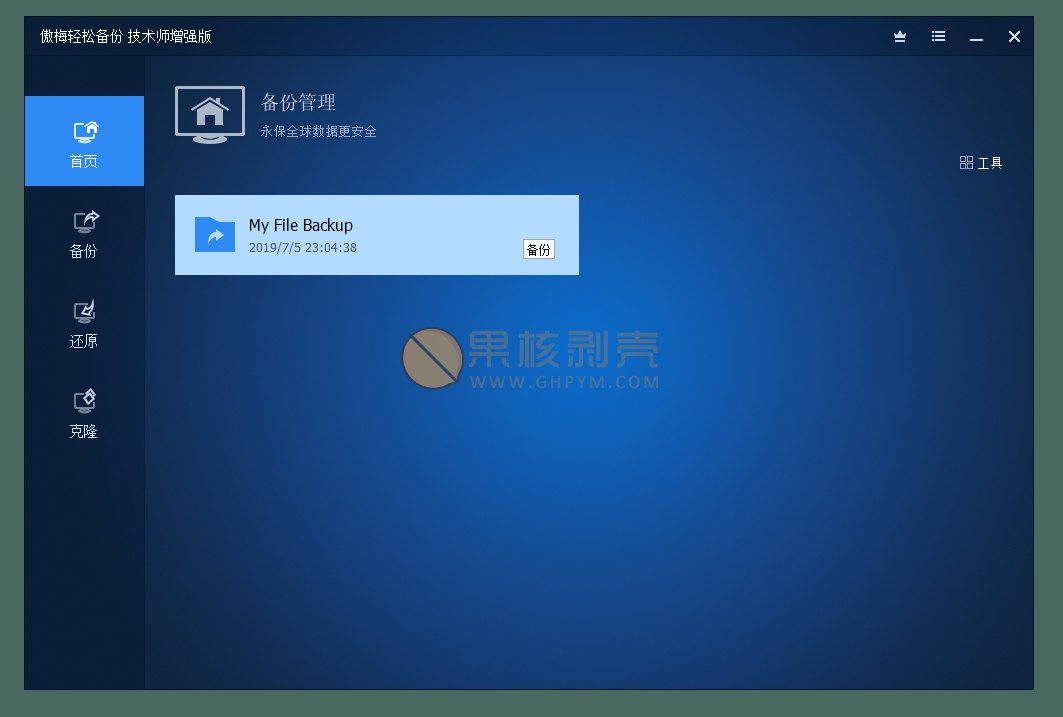
傲梅轻松备份分免费版和付费专业版两条线。免费版覆盖系统备份、文件备份、磁盘克隆、增量备份,个人用户日常够用;专业版多的是异机还原、备份合并、命令行与商业授权,适合需要把系统恢复到另一台机器、或者在公司环境批量部署的人。官网下载页会标清楚每个版本支持的功能,装之前对一眼就行。
3、官方下载地址
软件本体建议只从官网下载:傲梅轻松备份官方下载页。网上流传的“绿色免激活版”大多被二次打包过,捆绑主页篡改或后门很常见,装系统工具这种事没必要省这一步。
4、备份系统到新硬盘的完整流程
选择软件左侧克隆,根据提示选择系统克隆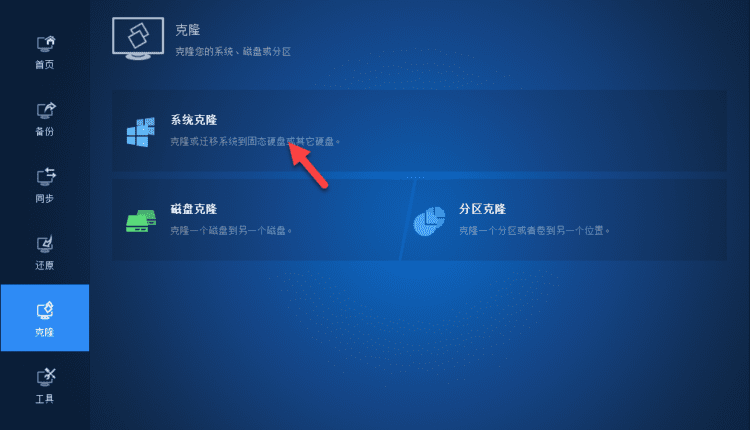 选择安装到的新硬盘,点击下一步软件即克隆系统到新硬盘。
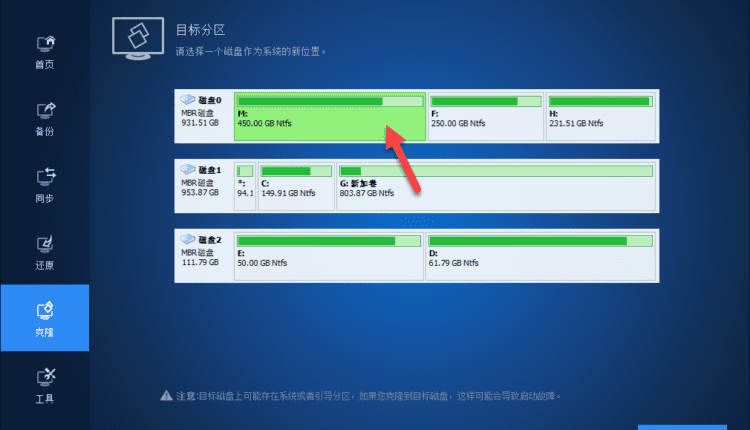 克隆完成后,调整系统引导盘顺序,确保新硬盘开机引导进入系统即可!也使用了其他软件,就这傲梅备份最为方便!
4.1 迁移前先做这四件准备
系统克隆看着只有两步,出问题的几乎都在准备阶段。动手前确认四件事:
- 先把重要文件单独备份一份。克隆理论上不动源盘数据,但分区操作有意外,桌面、文档、财务表格这些先拷到移动硬盘或网盘,几分钟的事。
- 确认新硬盘的类型和接口。M.2 NVMe 和 SATA 不能互换,台式机还要看主板有没有多余的 M.2 插槽。买之前拆机看一眼,比事后退货省事。
- 确认当前系统的引导模式。在”运行”里输入
msinfo32,看”BIOS 模式”是 UEFI 还是传统(Legacy)。新硬盘克隆后引导模式必须和源系统一致,这是克隆后开不了机的头号原因。 - 新硬盘容量不要小于已用空间。1TB 的系统盘只用了 300GB,克隆到 512GB 的盘是可以的(当然目标盘要 ≥ 已用空间),但克隆时必须允许调整分区大小,否则会报空间不足。
4.2 克隆时的两个关键选项
选好目标盘进入下一步后,软件会给出几个选项,其中两个最影响结果:
一是”编辑分区”。如果新硬盘比原盘小,要在这里把分区拉小;如果新盘更大,可以顺手把系统分区扩到整盘,省得进系统后再用磁盘管理扩一次。二是”SSD 对齐”。目标盘是固态硬盘时务必勾选 4K 对齐,没对齐的 SSD 顺序读写可能差 30% 以上,而且用久了掉速更明显。
剩下的”克隆时复制所有扇区”选项,除非源盘有坏道需要完整镜像,否则不要勾——它会把未使用的空白扇区一起复制,1TB 的盘能多花一两个小时。
4.3 克隆完成后怎么确认真的能开机
进度条跑完不等于成功。稳妥的验证顺序是:关机 → 拔掉旧硬盘的数据线(保留着它,别急着格式化)→ 开机进 BIOS 确认启动顺序里新盘排第一 → 保存重启。如果能正常进入桌面、看到原来的软件和文件,才算真正迁移成功。
之所以要拔掉旧盘,是因为两块盘里都是可引导的系统,BIOS 很可能还从旧盘启动,你会误以为克隆没生效。拔掉旧盘测一次,是排除这个误判最快的办法。
4.4 迁移后的检查清单
- 打开”磁盘管理”,确认新盘的分区大小、盘符与预期一致,没有出现”未分配”;
- 系统版本、激活状态是否正常(换硬盘一般不影响数字许可证);
- 显卡、网卡、声卡驱动是否都在,设备管理器里没有黄色感叹号;
- 常用软件能否正常打开,尤其是需要授权的(Office、设计软件)可能需要重新登录;
- 连续用两三天没问题,再把旧盘格式化当仓库盘用。
5、备份策略:3-2-1 原则和实际耗时
备份工具只是手段,真正决定数据安不安全的是策略。业界常用”3-2-1″:3 份数据、2 种介质、1 份异地。落到个人电脑上就是:本机一份、移动硬盘一份、网盘或另一台设备一份。少任何一份,遇到硬盘损坏或误删都可能全军覆没。
| 备份类型 | 耗时参考(500GB 系统盘) | 空间占用 | 建议频率 |
|---|---|---|---|
| 完整备份 | 30–90 分钟(取决于硬盘速度) | 最大,等于已用空间 | 每月 1 次 |
| 增量备份 | 3–15 分钟 | 只存变化部分,最小 | 每周 1 次或每天 |
| 差异备份 | 10–30 分钟 | 介于两者之间 | 每周 1 次 |
实操建议:第一次做完整备份,之后用增量,每月再做一次新的完整备份。全用增量虽然省空间,但恢复时要按顺序应用一长串备份点,链条上任何一环损坏都可能失败。
备份位置别只放本机另一个分区——硬盘坏了两块分区一起没。异地那份可以放移动硬盘带到别处,也可以用网盘。大文件走网盘上传慢,站内这篇 夸克网盘资源怎么找 讲了网盘的选择和转存方法,配合 夸克网盘省钱攻略 能把存储成本压下来。
6、克隆失败的六种情况,对应怎么处理
- 克隆完成但开不了机,提示找不到启动设备。九成是 UEFI / Legacy 模式不匹配。回 BIOS 把启动模式改成和源系统一致(msinfo32 里看),或在 UEFI 下把新盘的 Windows Boot Manager 设为第一项。
- 开机蓝屏 0x7B(INACCESSIBLE_BOOT_DEVICE)。新硬盘接了不同的存储控制器(比如从 SATA 换到 NVMe 又改了 RAID 模式),系统缺少对应驱动。把 BIOS 里的 SATA 模式改回 AHCI 再试。
- 提示目标磁盘空间不足。没用”编辑分区”把目标分区缩到已用空间以内。回到克隆向导重新调整,别用第三方工具硬拷。
- 克隆后系统明显变慢。SSD 没做 4K 对齐,或者 BIOS 里没开 AHCI。用 AS SSD Benchmark 看左上角是否显示”OK”,不是就重新克隆并勾选对齐。
- 克隆中途断电 / 拔盘。目标盘可能变成 RAW 分区。别在里面写任何数据,先重新克隆一次;如果源盘也受影响,立刻停止操作,用只读方式接出来再抢救。
- 以为克隆失败,其实是还从旧盘启动。拔掉旧盘再开机验证一遍,这是最常见的”假故障”。
7、同类工具怎么选
| 工具 | 免费程度 | 上手难度 | 适合谁 |
|---|---|---|---|
| 傲梅轻松备份 | 免费版功能够个人用 | 低,中文界面 | 普通用户、想把系统搬到新硬盘的人 |
| DiskGenius | 免费版可克隆,部分功能收费 | 中 | 需要分区管理、数据恢复的人 |
| Clonezilla | 完全免费开源 | 高,需做启动 U 盘 | 愿意折腾、批量部署的技术用户 |
| Windows 自带”系统映像备份” | 免费 | 低 | 只做备份、不做系统迁移的人 |
| Macrium Reflect | 免费版已停止维护 | 中 | 老用户,新用户不建议入坑 |
我的用法是傲梅做系统迁移和定时备份,DiskGenius 留着做分区调整和应急恢复,两个装在一起不冲突。软件本体在官网下:傲梅轻松备份官方下载,专业版是付费授权,价格以官网为准,个人用户先用免费版,需要异机还原、增量合并这些功能再考虑升级。
如果你更想彻底重来一遍,重装系统也是选项:WordPress 建站教程那套装机后配置思路同样适用于新电脑,先把驱动、备份、浏览器同步配好,再装工作软件。
常见问题
傲梅备份免费版够用吗?
个人日常备份和系统迁移够用,系统备份、文件备份、磁盘克隆、增量备份这些核心功能免费版都有。专业版主要多异机还原、备份合并、命令行等进阶功能,普通用户很少用到。
系统迁移到新硬盘要多久?
取决于已用空间和硬盘速度。500GB 左右的系统盘克隆到 NVMe 固态,通常 20–40 分钟;机械盘之间可能一两个小时。勾选”只复制已用扇区”能省掉大量空白区域的时间。
克隆系统后旧硬盘可以格式化吗?
可以,但要先确认新盘能独立开机、用上两三天没问题。稳妥做法是旧盘先留一个月,之后再格式化当仓库盘,期间不要在两块盘上同时改同一个文件。
克隆和重装系统哪个好?
想保留软件、设置、授权,克隆更省事;系统已经卡顿、有病毒或想彻底清理,重装更干净。克隆省时间,重装省心,按自己的情况选。
备份文件放在哪里最安全?
按 3-2-1 原则:本机一份、移动硬盘一份、异地(网盘或另一台设备)一份。至少不要和源数据放在同一块硬盘的另一个分区,硬盘坏了会一起丢。
傲梅备份会拖慢电脑吗?
平时不运行时不占资源。备份过程中会占用磁盘读写,建议把定时备份设在夜间或不用电脑的时段,机械硬盘上尤其明显。
相关推荐:
📦 附:夸克网盘资源库 · 持续更新
我做资源库的标准很苛刻:分类清晰、链接有效、持续更新——这份夸克网盘资源导航表三点都占:直到这篇发布前都还在更新,失效链接会被及时清理,新资源持续入库,找资源不用再到处碰运气。
- 📚 资源库入口:夸克网盘资源导航表(在线表格,收藏即用)
- 💾 建议先收藏本文或保存表格,需要时随时回来取用;表格会持续更新,值得定期逛一逛。
- 📢 觉得有用,欢迎转载分享给需要的朋友(转载注明出处即可)。